
การส่งข้อมูลสแกนเป็นอีเมลจากเครื่องพิมพ์
คุณสามารถส่งข้อมูลสแกนเป็นอีเมลจากเครื่องพิมพ์
ก่อนใช้ฟังก์ชันนี้ ตรวจสอบรายการต่อไปนี้
-
เครื่องพิมพ์เชื่อมต่อกับ LAN
ตรวจสอบให้แน่ใจว่าเครื่องพิมพ์เชื่อมต่อกับ LAN อย่างถูกต้อง
-
การตั้งค่าเซิร์ฟเวอร์เมลเสร็จสิ้นโดยใช้ UI ระยะไกล
-
การตั้งค่าสำหรับส่งข้อมูลสแกนเป็นอีเมลถูกกำหนดโดยใช้ UI ระยะไกล
ปฏิบัติตามขั้นตอนด้านล่างเพื่อส่งข้อมูลสแกนเป็นอีเมลจากเครื่องพิมพ์
-
เลือก
 สแกน(Scan) บนหน้าจอ HOME
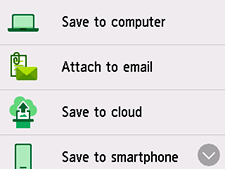
หน้าจอสำหรับการเลือกที่อยู่ที่คุณบันทึก/ส่งต่อข้อมูลจะแสดงขึ้น
-
เลือก
 แนบกับอีเมล(Attach to email)
 -
เลือก
 อีเมลตรงจากอุปกรณ์(E-mail directly from device)
 -
เลือก เลือกผู้รับ(Select recipients)
-
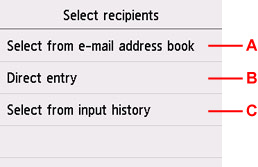
ระบุผู้รับ
-
A: เลือกผู้รับจากสมุดรายชื่อ
-
B: ป้อนที่อยู่อีเมลของผู้รับ
-
C: เลือกผู้รับจากประวัติการป้อนข้อมูล
-
-
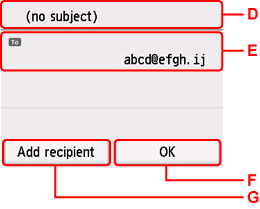
ดำเนินการตั้งค่าการส่งเมล
-
D: ป้อนหัวเรื่อง
-
E: เลือกรายการด้านล่าง
- ในการเปลี่ยน Cc หรือ Bcc เป็น To ให้เลือกผู้รับและเลือก เปลี่ยนเป็นผู้รับ(Change to To)
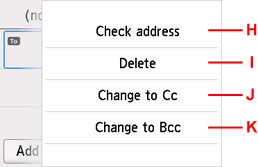
H: ตรวจสอบที่อยู่ การเลือก แก้ไข(Edit) ช่วยให้คุณสามารถเปลี่ยนที่อยู่ได้
I: การเลือก ใช่(Yes) จะลบผู้รับ
J: เลือกเพื่อเปลี่ยนเป็น Cc (สำเนาถึง)
K: เลือกเพื่อเปลี่ยนเป็น Bcc (ผู้รับสำเนาลับถึง)
 หมายเหตุ
 -
F: ระบุผู้รับให้ครบถ้วน
-
G: เพิ่มผู้รับ
-
-
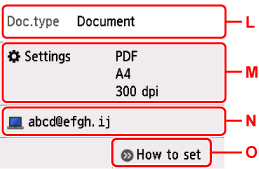
ระบุการตั้งค่าตามที่จำเป็น
-
L: เลือกชนิดเอกสาร
- เอกสาร(Document)
- เลือกเพื่อสแกนเอกสาร
- ภาพถ่าย(Photo)
- เลือกเพื่อสแกนภาพถ่าย
-
M: แสดงหน้าจอ ตั้งสแกน(Scan settings)
สำหรับข้อมูลเพิ่มเติมเกี่ยวกับรายการตั้งค่า:
-
N: เปลี่ยนปลายทางของอีเมล/หน้าจอ
-
O: แสดงวิธีป้อนต้นฉบับ
-
-
กดปุ่ม สีดำ(Black) หรือปุ่ม สี(Color)
หมายเหตุ-
หากป้อนต้นฉบับไม่ถูกต้อง ข้อความจะปรากฏบนหน้าจอสัมผัส วางต้นฉบับลงบนแท่นวาง หรือใน ADF ตามการตั้งค่าสแกน
-
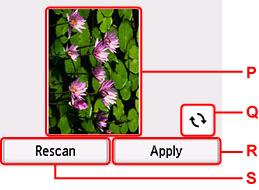
หากคุณเลือก เปิด(ON) สำหรับ ตัวอย่าง(Preview) บนหน้าจอการตั้งค่าสแกน:
หน้าจอภาพตัวอย่างจะแสดงขึ้นก่อนที่จะส่งต้นฉบับสแกนเป็นอีเมล
-
P: หน้าจอภาพตัวอย่างของข้อมูลสแกนจะแสดงขึ้น
-
Q: เลือกเพื่อหมุนหน้าจอภาพตัวอย่าง
แสดงเมื่อคุณเลือก PDF หรือ PDF ที่อัดแน่น(Compact PDF) สำหรับ รูปแบบ(Format) บนหน้าจอการตั้งค่าสแกน
-
R: เลือกเพื่อส่งต้นฉบับที่สแกนเป็นอีเมล
-
S: เลือกเพื่อสแกนต้นฉบับอีกครั้ง
-
-
หากคุณป้อนต้นฉบับลงใน ADF:
เครื่องพิมพ์จะเริ่มการสแกนและข้อมูลสแกนจะถูกส่งเป็นอีเมล
-
หากคุณวางต้นฉบับลงบนแท่นวาง:
-
เมื่อคุณเลือก JPEG สำหรับ รูปแบบ(Format) บนหน้าจอการตั้งค่าสแกน:
เครื่องพิมพ์จะเริ่มการสแกนและข้อมูลสแกนจะถูกส่งเป็นอีเมล
-
เมื่อคุณเลือก PDF หรือ PDF ที่อัดแน่น(Compact PDF) สำหรับ รูปแบบ(Format) บนหน้าจอการตั้งค่าสแกน:
หน้าจอการยืนยันเพื่อถามว่าคุณต้องการสแกนเอกสารต่อไปหรือไม่ จะแสดงขึ้น หลังจากสแกนเสร็จสมบูรณ์
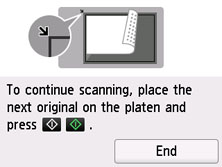
หากคุณสแกนต่อ ให้วางต้นฉบับลงบนแท่นวาง และเริ่มการสแกน
หากคุณไม่ได้สแกนเอกสารอีกต่อไป ให้เลือก จบ(End) ข้อมูลที่สแกนจะถูกส่งเป็นอีเมลในไฟล์ PDF ไฟล์เดียว
-
นำต้นฉบับออกจากแท่นวาง หรือจากช่องออกเอกสารหลังจากการสแกนเสร็จสมบูรณ์
-
ตรวจสอบบันทึกที่ส่ง
การเลือก เช็ครายการบันทึกการส่ง(Check send log) บน อีเมลตรงจากอุปกรณ์(E-mail directly from device) จะแสดงรายการด้านล่าง
-
แสดงรายการบันทึกส่ง(Display send log)
แสดงบันทึกที่ส่งของเครื่องพิมพ์ (สูงสุด 100) เลือกรายการเพื่อตรวจสอบข้อมูลเพิ่มเติม
-
พิมพ์รายการบันทึกส่ง(Print send log)
พิมพ์บันทึกที่ส่งของเครื่องพิมพ์ เลือก ใช่(Yes) เพื่อเริ่มการพิมพ์
